
中国語ピンインの入力方法|PC・スマホ別
中国語ピンインの入力方法|PC・スマホ別
中国語の漢字入力は、まずピンインをローマ字で打って候補から漢字に変換するのが基本です。nǐ hǎoのように声調符号をそのまま打つ方法は別なので、ここを分けて理解すると一気に迷わなくなります。
中国語の漢字入力は、まずピンインをローマ字で打って候補から漢字に変換するのが基本です。
nǐ hǎoのように声調符号をそのまま打つ方法は別なので、ここを分けて理解すると一気に迷わなくなります。
筆者も、授業の板書をPCで写すときや、スマホで中国語メッセージを返すときに「üが出ない」「候補が出ない」で手が止まる初学者のつまずきを何度も見てきました。
そこで本記事では、その詰まりを最短で外せるように、WindowsmacOSiPhoneAndroidの4環境をまとめて整理します。
設定の追加から入力切替、候補選択、üをvで打つルール、声調符号付きピンインの入れ方、簡体字と繁体字の切替まで、初心者が最初に必要なところを一気に確認できます。
読み終えるころには、自分の端末で你好绿茶女汉语を打てる状態を目指せます。
中国語のピンイン入力とは?まず知っておきたい基本
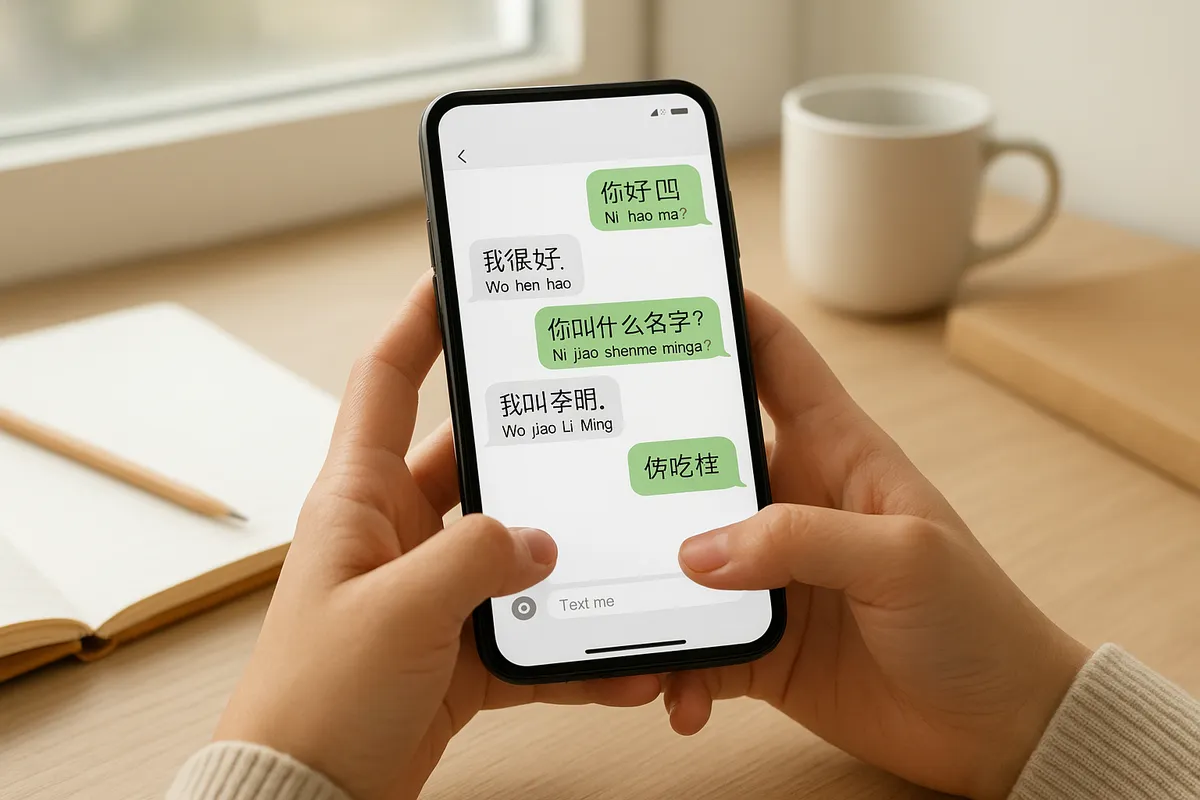
中国語のピンイン入力とは、ローマ字で発音を打ち、その音に対応する漢字候補へ変換する入力方式です。
たとえば nǐ hǎo 你好=こんにちは は、ふだんの漢字入力では nihao と打てば候補に 你好 が出ます。
hànyǔ 汉语=中国語 なら hanyu、lǜchá 绿茶=緑茶 なら lvcha、nǚ 女=女性 なら nv という形です。
ここで押さえたいのは、会話、SNS、検索、メモ入力のような通常の中国語入力では、四声の記号を毎回キーボードで打つ必要はないという点です。
筆者も学習初期には「中国語は四声があるのだから、入力でも nǐ hǎo のように全部打つのか」と思い込んでいました。
でも、漢字入力は「発音を手がかりに候補へ変換する仕組み」だと腹落ちすると、手が止まる場面が一気に減ります。
ここでつまずいていた方ほど、nihao で 你好 が出るとわかった瞬間に入力のハードルが下がります。
日本語のローマ字入力に近い感覚で入れると考えると、全体像をつかみやすくなります。
漢字入力と、声調符号付きピンイン入力は別もの
この点は最初に切り分けておくと混乱しません。
漢字入力は、nihao と打って 你好 に変換する方法です。
目的は、チャット、SNS投稿、検索、文章作成など、実際に中国語の文を打つことにあります。
一方で、声調符号付きピンインの入力は、nǐ hǎo のように声調記号そのものを表示したいときの方法です。
こちらは学習ノート、発音メモ、教材作成、単語カードの整理で使う場面が中心です。
見た目は似ていますが、入力の目的も使う機能も別だと考えると迷いません。
日常の中国語入力はローマ字を打って漢字に変換するのが基本として整理されています。
『中国語ゼミ』を見ても、この「漢字を出す入力」と「声調付きピンインを直接書く入力」を分けて理解するのが出発点になっています。
ü は v で打つ、と覚えると止まらない
初学者がよく引っかかるのが ü の扱いです。
ピンイン入力では、ü を v で代用するのが一般的です。
たとえば lǜchá 绿茶=緑茶 は lvcha、nǚ 女=女性 は nv と打ちます。
最初は「なぜ v なのか」と戸惑いがちですが、この置き換えを覚えると入力中の迷いが消えます。
筆者も授業や教材づくりで、ここを理解した学習者は入力速度が目に見えて安定すると感じてきました。
ü を見た瞬間に 1〜3 秒ほど手が止まる状態が、lv や nv を反射的に打てる状態へ変わるからです。
もうひとつ知っておきたいのが、q / j / x / y の後に来る ü 系の音は、見た目では u で入力されることです。
たとえば xué 学 は、ピンイン表記では xué ですが、入力でもそのまま xue と打ちます。
学習段階では「ü のはずなのに u でいいの?」と混乱しやすいところですが、この組み合わせでは入力上そう処理される、と覚えると整理できます。
ピンイン以外の入力方式もある

中国語の入力はピンインだけではありません。
Microsoftの案内や五筆、筆画、手書き、音声入力など複数の方式があることが紹介されています。
五筆は字形ベースで速く打てる熟練者向けの方式として知られ、筆画入力は部品や書き順の感覚から探したいときに役立ちます。
ピンインが思い出せない字は、手書き入力で形から探すほうが早い場面もあります。
発音がわかっていて手が空いているなら音声入力も選択肢に入ります。
ただ、学習初期にまず身につけるべき中心はやはりピンイン入力です。
発音学習と文字入力がそのままつながるので、覚えた単語をすぐ打てますし、検索とも相性がいいからです。
Microsoft Simplified Chinese IMEでも、Windows の標準系としてピンイン入力が基礎に置かれています。
『Microsoft Simplified Chinese IME』を見ると、現行の Windows でもピンインが中心の入力体系だとわかります。
これは、現行の Windows における入力体系がピンイン中心であることを示しています。
オンライン入力では候補操作も知っておくと便利
ブラウザ上のオンライン入力ツールを使うときは、候補の選び方も知っておくと作業が止まりません。
一般的には、入力したピンインに対して漢字候補が並び、0〜9 の数字キーで選択できます。
ツールによっては Space で先頭候補を確定し、PgUp / PgDn で候補ページを送る操作もあります。
Arch Chinese Online Inputでは数字キー選択が案内されており、別のオンライン入力ツールでも Space や PgUp、PgDn が使われています。
ふだんの IME と考え方は同じで、音を入れて候補から選ぶという流れです。
背景知識としての「音の数」
発音体系の背景として、中国語の音は 409 sounds along with the tones という表現で整理されることがあります。
これは「声母と韻母の組み合わせに、声調まで含めて見るとこのくらいの音のまとまりで捉えられる」という考え方です。
ここでは数を覚える必要はありませんが、ピンイン入力が「ローマ字を適当に並べている」のではなく、整理された発音体系に沿って作られていると知っておくと、入力規則への納得感が出てきます。
つまり、ピンイン入力は「nǐ hǎo のような学習用の表記をそのまま毎回打つ方法」ではなく、nihao と打って 你好 に変換する実用的な漢字入力です。
nǐ hǎo 你好=こんにちは、lǜchá 绿茶=緑茶、nǚ 女=女性、hànyǔ 汉语=中国語という対応を頭に置きつつ、入力では nihao、lvcha、nv、hanyu と打つ。
この切り替えができると、学習と実用の線引きがはっきりします。
PCで中国語をピンイン入力する方法【Windows・Mac】
Windows(Microsoft Pinyin)を追加・切替・基本入力
入力を始めるときは、まず日本語入力から中国語入力へ切り替えます。
代表的なのは Win + Space での切替で、環境によっては Alt + Shift が割り当てられていることもあります。
タスクバーの入力言語表示から切り替える方法もあり、今どのIMEで打っているかを視覚的に確認できます。
中国語が選べたら、あとは日本語のローマ字入力に近い感覚でピンインを打ちます。
たとえば nihao → 你好、hanyu → 汉语、lvcha → 绿茶、nv → 女 という流れです。
ü を含む音を v で置き換えるルールは、PC入力でもそのまま使えます。
中国語IMEに切り替えたのに英字のまま入ってしまうときは、IMEが半角英数モードになっていることがあります。
この場合は、中国語入力モードに戻すと候補が出るようになります。
学習を始めたばかりの時期は、設定よりも「切り替わっていない」ことが原因のほうが多いんですよね。
まず言語表示を見て、次に試し打ちで nihao を入れて候補が出るか確認すると切り分けが早くなります。
Microsoft Simplified Chinese IMEには、ファジーピンインやダブルピンイン、U-mode input などの発展機能もあります。
ただ、最初の段階ではデフォルト設定のままで十分です。
標準設定で「ピンインを打つ → 候補を選ぶ」という流れに慣れてから、必要なら設定を広げるほうが混乱が少なくなります。
macOS(中国語・簡体字 拼音)を追加・切替・基本入力
macOSでは、システム設定 → キーボード → 入力ソースから中国語の入力ソースを追加します。
選ぶのは、基本的には中国語(簡体字)— 拼音です。
これで、Macでもピンインから簡体字へ変換できる状態になります。
Macは入力ソースの追加画面が比較的整理されていて、日本語・英語と並べて管理しやすいのが利点です。
切り替えは Control + Space が代表的です。
メニューバーの入力メニューから直接選ぶこともでき、いまどの入力ソースが有効かも確認できます。
切り替え後は、Windowsと同じ発想でピンインを入力します。
wo xiang xue hanyu と打てば、候補に 我想学汉语 が現れる、という流れです。
単語ごとに区切っても打てますが、短い文としてまとめて入れたほうが、IMEが文脈を読んで自然な候補を出してくれます。
授業メモを取る場面では、この「短文で入れる」感覚が効いてきます。
単語だけで細かく確定するより、我喜欢中国菜 のように一息で打ったほうが、候補の当たり方が目に見えて良くなります。
中国語は同音語が多いので、文脈が増えるほどIMEの判断材料も増えるからです。
最初は一語ずつ確定したくなりますが、PC入力では文としてまとめるほうが自然な中国語に寄りやすいのが利点です。
OS のバージョンや表示言語によって画面名や手順が異なることがあるため、公式ページの最新版に従うのが確実です。
候補選択・予測変換の基本と練習例
PCで中国語入力をするときは、打つことと同じくらい候補の選び方が欠かせません。
基本操作はシンプルで、候補が出たら数字キーで選ぶ、矢印キーで候補を送る、スペースキーで先頭候補を確定する、という流れです。
オンラインIMEでも同じ考え方が使われていて、Arch Chinese Online Inputでも数字キーで候補を選ぶ方式が案内されています。
つまり、OS標準IMEでもWebツールでも、操作の芯はほぼ共通です。
予測変換の精度を上げるコツは、単語を細切れにしすぎないことです。
たとえば wo / xi huan / zhong guo / cai と区切って確定していくより、wo xihuan zhongguocai と文や語のまとまりで入れたほうが、我喜欢中国菜 にたどり着きやすくなります。
中国語IMEは前後のつながりを見て候補を絞るので、文脈が短いほど同音異義語の処理で迷いやすくなります。
授業中のメモでも、単語単位で止まり続けるより、短文で流してからまとめて整えるほうが入力のリズムを保てます。
練習では、まず次のような短文をそのまま打って、候補の動きを確かめると感覚がつかめます。
なお、macOS の具体的な入力ソース追加手順は OS バージョンや表示言語で画面名が変わることがあるため、最新の公式手順(Apple サポート)を確認してください(例: 練習では、まず次のような短文をそのまま打って、候補の動きを確かめると感覚がつかめます。
- nihao → 你好
- wo xiang xue hanyu → 我想学汉语
- wo xihuan zhongguocai → 我喜欢中国菜
- ta shi nvsheng → 她是女生
ここでピンインも確認しておくと、入力と発音学習がつながります。
- nǐ hǎo 你好=こんにちは
- wǒ xiǎng xué hànyǔ 我想学汉语=中国語を勉強したいです
- wǒ xǐhuan zhōngguó cài 我喜欢中国菜=中国料理が好きです
- tā shì nǚshēng 她是女生=彼女は女子学生です
候補に目的の漢字が出ないときは、ピンインの区切り方を見直すと解決することがあります。
とくに xue、shi、zhongguo のような頻出音は、スペルが曖昧だと候補がぶれます。
逆に言えば、よく使う語のピンインが安定してくると、入力速度も一段上がります。
PCでの中国語入力は、キーボード設定より「短文で打つ」「候補を数字で選ぶ」「v=ü を反射で出す」という3つが身につくと、一気に実用の段階へ入っていきます。
スマホで中国語をピンイン入力する方法【iPhone・Android】

iPhoneでの追加・切替・基本入力
iPhoneでは、設定 → 一般 → キーボード → キーボード → 新しいキーボードを追加の順に進み、中国語(簡体字)の中から拼音または简体拼音系を追加すると、ピンイン入力が使えるようになります。
中国語キーボードを入れたあと、文字入力画面で地球儀アイコンをタップすると、日本語・英語・中国語を切り替えられます。
切り替え先が中国語になったら、あとはPCと同じで、ピンインをローマ字で打って候補から漢字を選ぶ流れです。
たとえば nihao と入れれば 你好、wo xiang xue hanyu なら 我想学汉语 が候補に出ます。
ü を含む音は v で代用できるので、nü → nv、lü → lv と覚えておくと止まりません。
筆者も初学者の方から「ü が見つからなくて入力が止まる」という相談をよく受けますが、このルールが入るだけで手の止まり方がぐっと減ります。
とくに 女生 を打つ nvsheng のような単語は、最初のうちに何度か入れておくと指が覚えてくれます。
字はわかるのにピンインが出てこないときは、手写を別途追加しておくと便利です。
追加の流れは同じで、中国語キーボードの中から手書き系を選びます。
人名や地名のように、読みは曖昧でも字形は頭に浮かぶ場面では、手書きのほうが早く着地することが少なくありません。
筆者も、固有名詞だけはピンインより手書きのほうが安定すると感じる場面がよくあります。
Android(Gboard)での追加・切替・基本入力
AndroidではGboardを使うと設定の流れがまとまっています。
代表的な手順は、設定 → システム → 言語と入力 → 画面上のキーボード → Gboard → 言語 → キーボードを追加です。
ここで中国語(簡体字)を選び、拼音を追加します。
GoogleのGboardヘルプ:別の言語で入力するでも、多言語キーボードの追加方法が案内されています。
設定が終わったら、入力画面の地球儀アイコンやスペースキー長押しで、中国語キーボードへ切り替えます。
基本操作はiPhoneと同じで、ピンインを入力して候補から漢字を選びます。
zh、ch、sh、xue、zhongguo のような頻出音をそのまま打てるようになると、スマホでも会話の返信がだいぶ軽くなります。
文を短くまとめて打つと候補の精度も上がりやすく、wo xihuan zhongguocai のように続けて入れたほうが、単語ごとに細かく確定するより自然な候補が出ます。
Gboardでも、手書き入力や音声入力を併用できます。
ピンインがあやふやな字を探すときは手書き、急いで文章を送りたいときは音声、という使い分けが実用的です。
移動中の連絡では、筆者はまず音声でたたき台を入れて、そのあと候補と誤字を見直す二段構えにすることが多いです。
これだと、片手で長文をちまちま打つより流れを切らずに済みます。
スマホならではの便利ワザ

スマホでは、声調符号付きピンインを直接メモしたいときに母音の長押しが役立ちます。
学習ノートや単語帳アプリに ā á ǎ à のような形で残したいなら、a や e などの母音を長押しして候補から選ぶ方法が手早いです。
漢字入力そのものは通常のピンイン変換で進め、発音メモだけ長押し入力に切り替えると、役割がきれいに分かれます。
短い単語なら直感的ですが、長文で毎回声調を付けると操作が増えるので、学習用メモ向きと考えると整理しやすくなります。
💡 Tip
声調付きピンインをスマホで打つ場面では、漢字変換用の通常入力と混ぜずに、「単語帳やメモでは長押し」「チャットは漢字変換」と分けると入力の迷いが減ります。
iPhoneの音声入力は短い返信には便利ですが、一部の利用報告では連続入力が 1〜2 分程度で切れることがあるとされています。
公式の挙動は iOS のバージョンや設定で変わるため、詳しくは Apple のサポート情報を参照してください。
どの音声入力でも誤変換の見直しは前提です。
スマホ入力では、地球儀アイコンでさっと切り替えること、v=ü を反射で出すこと、手書きと音声を補助輪として持っておくことの3つが揃うと、日常のやり取りが一気に実用段階に入ります。
教室の外で中国語を使うときは、完璧な入力方法を1つに絞るより、場面ごとに最短ルートを選ぶほうが途切れません。
üはどう打つ?よく使う入力ルールと具体例
初心者がいちばん止まりやすいのが、üをどう打つかです。
ここは先に結論だけ覚えると楽で、ふつうのピンイン入力では ü は v で代用します。
つまり、lü cha は lvcha、nǚ は nv、nǚ shēng は nvsheng です。
Arch Chinese Online Inputでも、Arch Chinese Online Inputの説明にある通り、ü を v で入れる方法が案内されています。
筆者の経験では、学習初期はnv と lv の指使いを先に体で覚えるほうが近道です。
頭の中で毎回「üはどうするんだっけ」と考えると、そのたびに入力が止まります。
反対に、nv、lv を反射で打てる状態にしておくと、短文でも長文でも流れが切れません。
授業メモでもチャットでも、この差は思った以上に大きく出ます。
まず覚えたい基本パターン
たとえば、lǜchá 绿茶は lvcha と打ちます。
nǚ 女は nv、nǚshēng 女生は nvsheng です。
漢字に変換するための入力では、声調記号そのものを入れる必要はないので、まずは中身の音を v で置き換える感覚で十分です。
日本語入力の延長で考えると戸惑いますが、中国語入力ではこの置き換えが定番です。
ここで混乱しやすいのが、q、j、x、y の後ろです。
この並びでは、見た目の入力は u なのに、実際の音は ü 系という語が出てきます。
たとえば xué 学は xue と打ちますし、yuè 月も yue と打ちます。
綴りだけ見ると u ですが、発音の仕組みとしては ü 系の仲間だと考えると整理できます。
lü・nü のように v を使う語と、ju、qu、xu、yu 系のように u の形で打つ語があるわけです。
このルールは、最初は例外に見えます。
ですが実際には、q/j/x/y の後では ü の点が表記上省かれると覚えると、頭の中がすっきりします。
だから xue、jue、qu、yue はそのまま u で入れてよく、lv、nv と同じ感覚で無理に v に直さなくてかまいません。
スマホでüそのものを出せても、漢字入力はvのほうが安定する
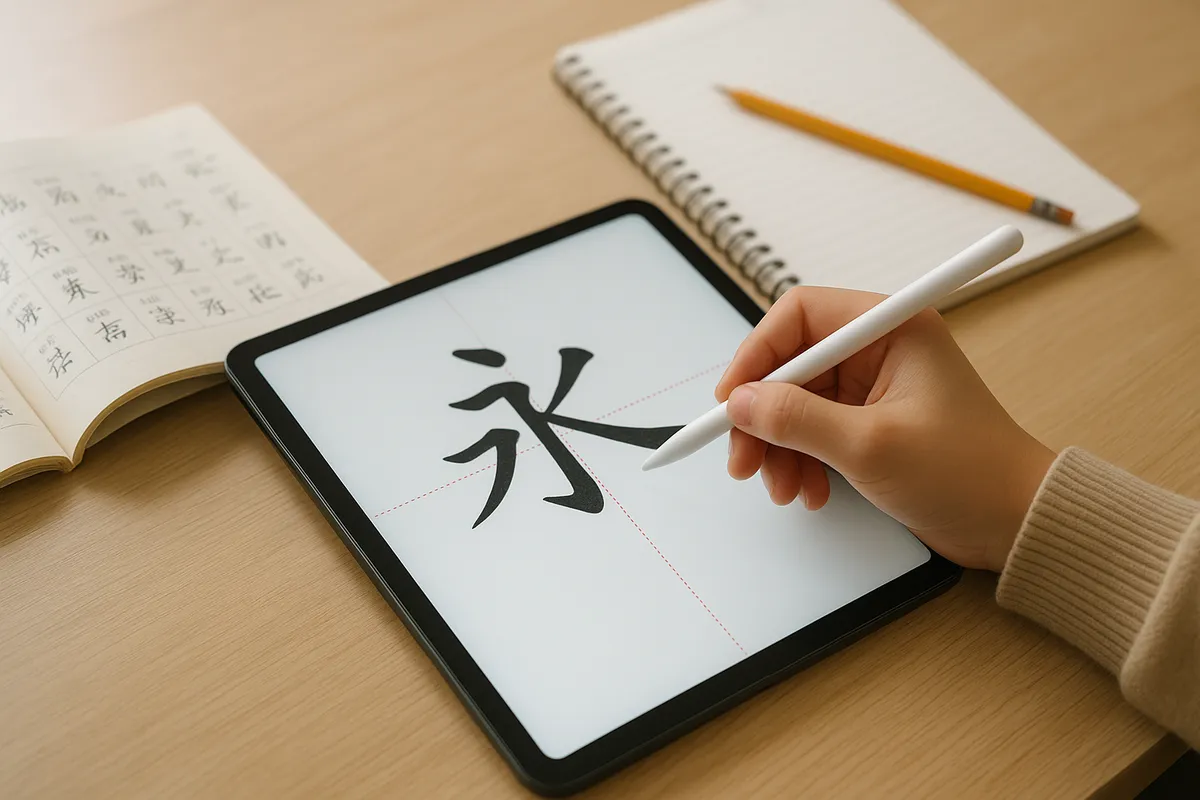
スマホでは母音を長押しして、ü 自体を候補から選べることがあります。
学習メモや単語帳に nǚ のような形で残したいときには便利です。
ただ、漢字変換用の実用入力という観点では、毎回長押しで ü を探すより、v 代用で入れたほうが流れが途切れません。
筆者も、発音メモでは ü をそのまま使うことがありますが、文章入力では nv や lv に寄せたほうが手が止まらず、そのまま会話のテンポを保てます。
とくにスマホは、長押しして候補を選ぶぶん操作が一段増えます。
短い単語なら気にならなくても、文になると差が積み重なります。
だから、覚える順番としては v 代用が先、ü の直接入力はあとのほうが自然です。
ℹ️ Note
nv、lv、xue、yue の4つを最初にまとめて打っておくと、ü のルールが頭ではなく指に入ります。初心者ほど、この「考えずに打てる形」を先に作ると入力の詰まりが減ります。
練習用にちょうどいい3語
実際に打ってみるなら、次の3語が練習に向いています。vで打つ語と、ふつうのuで打つ語が一度に確認できます。
- lǜchá 绿茶
入力は lvcha です。ü を v に置き換える基本形として覚えやすい語です。
- nǚshēng 女生
入力は nvsheng です。単独の nv よりも、実際の文章で出やすい形です。
- hànyǔ 汉语
入力は hanyu です。yǔ は ü 系の音ですが、見た目の入力は yu になります。ここで nvsheng との違いがつかめると、混乱が減ります。
この3つを続けて入れると、「üはいつもv」ではなく、「nv・lv は v、q/j/x/y の後ろは u の形で出ることがある」という感覚が固まってきます。
最初はみんなここで引っかかりますが、ルールは複雑に見えても、手で打つ形はそこまで多くありません。
一歩ずつ慣れていけば、入力のストレスはきちんと薄れていきます。
声調符号付きピンインを入力する方法
ここで扱うのは、漢字に変換するためのピンイン入力ではなく、学習メモや教材に nǐ hǎo のような声調符号付き表記そのものを打つ方法です。
前のセクションまでの漢字入力とは目的が違うので、使う入力手段も分けて考えると混乱しません。
筆者も授業プリントを作るときは、漢字変換用の中国語IMEと、声調付きピンインを書くための方法を別にしています。
macOS
Macでは、声調符号付きピンインを打つなら中国語入力ソースそのものより、ABC ExtendedやU.S. Extendedを追加して使うほうが整理しやすいのが利点です。
中国語IMEはあくまで漢字変換が中心で、nǐ hǎo のような学習用表記は、拡張ラテン文字を打てるキーボード側で処理したほうが流れが安定します。
この方式の利点は、アクセントメニューとデッドキーの両方が使えることです。
たとえば母音を長押しして候補から選ぶ方法なら、ふだんの日本語入力に近い感覚で ā á ǎ à を拾えます。
もう少し手数を一定にしたいなら、先にアクセントを指定してから母音を打つ方法もあります。
教材づくりで同じ母音を何度も入れる場面では、こちらのほうが手が止まりません。
Macで注意したいのは、中国語入力(拼音)とは切り替えて使うことです。
漢字を書きたいときは中国語IME、ピンイン表記を書きたいときはABC Extendedというふうに分けると、何を打ちたいのか頭の中でも整理できます。
筆者も発音説明を含むスライドや配布資料ではこの分け方に落ち着きました。
漢字変換と声調記号入力を同じ手順で済ませようとすると、かえって打鍵が乱れます。
Windows

Windowsでは、標準のMicrosoft Pinyinが漢字入力の中心です。
基本はローマ字で入れて候補に変換する使い方で、声調符号付きピンインをそのまま打つ用途とは別物と考えたほうが安全です。
学習者向けの記事やQ&Aでは「標準機能だけで直接打てる」とする説明も見かけますが、再現しにくい情報が混ざりやすく、手順を固定しにくいのが実情です。
そのためWindowsでは、標準IMEで漢字を打つことと、nǐ hǎo 表記を作ることを切り分けるのが現実的です。
メモ程度なら文字を個別に拾っていく方法でも足りますが、授業用のプリントや単語リストのように量が増えると、入力ルールが曖昧なまま進めるのはつらくなります。
筆者の経験でも、Windowsで声調記号を一文字ずつ整えるより、文全体をまとめて作って貼り付けたほうが誤植が減りました。
なお、Windows 10 のサポートは 2025年10月14日で終了予定です。
環境の新旧で設定画面や案内の見え方も揺れやすいので、Windowsでは標準IMEに無理をさせず、後述のWebツールや補助キーボードを併用するという考え方がいちばん堅実です。
Webツール
確実さを優先するならWebツールが最も手堅い選択肢です。
たとえばPinyin Font InputやOnline Pinyin Input Methodのようなツールを使えば、声調付きピンインを生成して、そのまま教材やノートに貼り付けられます。
Arch Chinese Online Inputでも候補選択に 0〜9 の数字キーを使う作りになっていて、オンラインでの入力補助としてよくまとまっています。
授業プリントを作る場面では、とくにこの方法の利点が大きいです。
筆者は、単語を一つずつ手で声調付きに直すより、文全体をWebツールでまとめて変換してからコピペするほうが速く、見落としも減ると感じています。
短語なら手入力でも済みますが、例文が何行も並ぶ教材では、一括変換のほうが確認の観点もそろいます。
学習メモでも、見出しや例文だけ先にツールで作っておくと、本文との表記ゆれが起きにくくなります。
Pinyin Font Inputは声調付き表記をさっと作りたいときに扱いやすく、Online Pinyin Input Methodは入力候補の操作が細かく用意されています。
後者は Space、PgUp、PgDn、+、- で候補操作ができる設計です。
ふだんのIMEのように連続入力したい人には、この種のツールのほうがむしろ手になじみます。
詳しい例はPinyin Font InputやArch Chinese Online Inputを見るとイメージしやすいのが利点です。
Pinyin Font Inputは、Arch Chinese Online Inputは で確認できます。
補助キーボード
スマホでは、母音を長押しして声調符号を選ぶ方法がいちばん手軽です。
ā á ǎ à、ē é ě è、ǖ ǘ ǚ ǜ といった形を、その場で出せるからです。
学習メモに単語を数個書く程度なら、この方法だけで十分回ります。
とくに iPhone や Android では、まずこのやり方を覚えておくと、辞書アプリで見た表記をそのまま写す作業が途切れません。
ただし、長押しは一音節ごとに操作が一段増えるので、文が長くなるとテンポが落ちます。
短文なら気にならなくても、まとまった文章になると差が積み上がります。
筆者もスマホで単語カードを修正するときは長押し入力で済ませますが、例文をまとめて作るときはWebツールに切り替えることが増えます。
さらに記号入力を広げたいなら、AndroidではIPA Keyboardのような補助キーボードも候補になります。
IPA Keyboardは Google Play の案内で 300以上のIPA拡張記号に対応しており、ピンインだけでなく発音学習用の記号もまとめて扱いたい人には相性のよい選択肢です。
中国語学習そのものでは毎日必須ではありませんが、発音の授業メモや教材編集まで行うなら、標準キーボードより守備範囲が広がります。
スマホで声調付きピンインを少量打つなら長押し、記号込みで細かく整えるなら補助キーボード、長文ならWebツールという使い分けがいちばん無理がありません。
ピンインがわからないときの対処法

ピンインが思い出せないときは、そこで止まらず、いったん漢字を入れる方法に切り替えるのがいちばん実用的です。
初心者のうちは、読める字と打てる字が一致しない場面がよくあります。
大丈夫、最初はみんなそうです。
入力の目的は「正しい漢字や文を出すこと」なので、最初から毎回ピンインだけで押し切る必要はありません。
手書き入力を先に用意しておく
まず役に立つのが手書き入力です。
PCでもスマホでも中国語入力の追加時に手書き機能を入れておくと、読みが出てこない字でもその場で拾えます。
部首名が曖昧でも、画数を正確に数えられなくても、見えた形をそのまま筆画でなぞれば候補が出るので、辞書の引き方で詰まりにくくなります。
筆者も、地名や人名に出会ったときはまず手書きに逃がすことが多いです。
固有名詞は読みが揺れやすく、日本語の感覚で音を当てると外れることがあります。
そういうときは無理に推測せず、手書きで漢字を出してから確認したほうが早いです。
学習中なら、そのとき分かったピンインも一緒にメモしておくと、次からは通常のピンイン入力に戻せて流れがぐっと軽くなります。
一度読みが分かったら、そこから先はピンイン入力に切り替えたほうが速いです。
単語を毎回手書きで入れるより、読みを拾って通常入力に戻したほうが文章全体のテンポが落ちません。
Arch Chinese Online Inputのようなサービスは、オンラインで中国語入力を補助するツールとしてまとまっています。
サイト上で v を ü の代わりに使う入力ルールも確認できます。
漢字の形は分かるのに読みだけ曖昧、という初学者の詰まり方にはこの順番が合っています。
手書きで漢字を出せたら、次は漢字→ピンイン変換を使って読みを確認します。
Webやアプリの翻訳サービス、辞書、オンライン入力ツールを使えば、漢字から発音を調べられます。
Arch Chinese Online Inputのようなサービスは、オンラインで中国語入力を補助する道具としてまとまっており、v を ü の代わりに使う入力ルールも確認できます。
漢字の形は分かるのに読みだけ曖昧、という初学者の詰まり方にはこの順番が合っています。
一度読みが分かったら、そこから先はピンイン入力に切り替えたほうが速いです。
単語を毎回手書きで入れるより、読みを拾って通常入力に戻したほうが文章全体のテンポが落ちません。
日本語話者は漢字を見て意味をつかめるぶん、最初の入口を手書きにして、発音が確認できたらピンインへ移る形が合っています。
予測変換と頭文字入力を使う
読みがあやふやでも、IMEの予測変換は思った以上に助けになります。
単語を最後まで正確に打てなくても、途中まで入れた時点で候補に目的の語が出ることがあります。
とくに日常語や定型表現は、1字ずつ確定するより、短いまとまりで入れたほうが候補が整います。
頭文字入力も覚えておくと便利です。
たとえば wo xi huan を毎回フルで打たなくても、wxh のように頭文字だけで候補が出ることがあります。
文章を長く一気に入れるより、意味の区切りごとに短文で入れたほうが文脈変換も働きやすく、誤変換の修正範囲も小さく収まります。
筆者の感覚では、初心者ほど「一文まるごと」より「短く切って入れる」ほうが、候補の選び直しで混乱しません。
ℹ️ Note
読みが一部しか分からないときは、分かる部分だけピンインで入れて候補を見て、足りない字を手書きで補うと流れが止まりません。
音声入力で候補を出してから直す方法もある
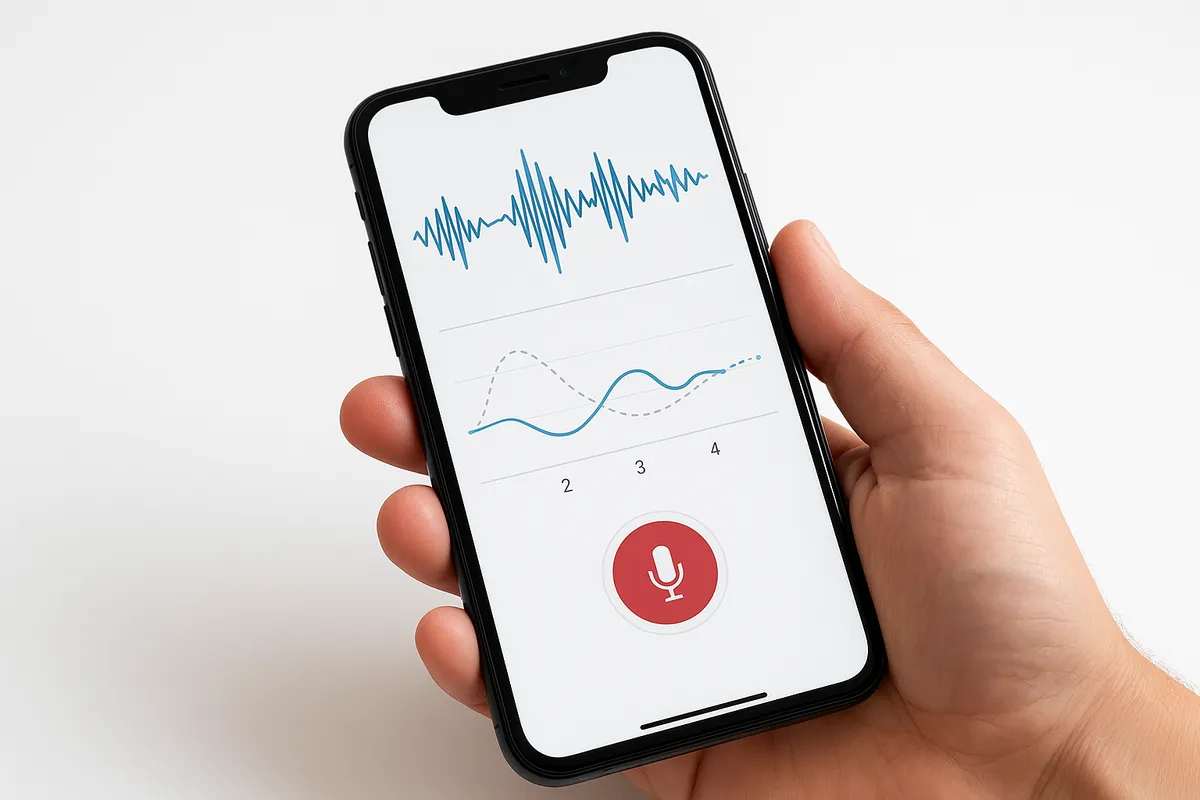
もうひとつ有効なのが音声入力です。
自分で発音して候補を出し、そこから漢字を選んで手直しする方法です。
ピンインの綴りが出てこなくても、音のイメージが残っていれば先に候補一覧へたどり着けます。
スマホではこの方法がとくに手早く、短いフレーズなら入力の入口として十分役立ちます。
ただし、地名や人名などの固有名詞は音声入力でうまく候補が出ない場合があります。
固有名詞は候補が散りやすいので、住所や氏名などは手書きで正確に入力したほうが結局速く着地することが多いです。
ピンインが分からない場面では、手書き、漢字からの変換、予測候補、頭文字、音声入力を順番に使い分けるだけで、入力が止まる時間はぐっと減ります。
初心者の段階では「すべてを即座に読めること」より、止まらずに中国語を入力できることのほうが先に身につくと、その後の学習も回り始めます。
簡体字と繁体字の違いと切り替え方
簡体字と繁体字は、文字の形そのものが違う中国語です。
簡体字は中国本土を中心に使われ、繁体字は台湾・香港・マカオで多く使われます。
たとえば「国」と「國」、「学」と「學」のように見た目が変わるので、入力設定も学ぶ相手や読む媒体に合わせて選ぶ必要があります。
中国本土向けのメッセージや資料で繁体字設定のまま打つと、内容は通じても表記の印象がずれてしまいますし、台湾向けで簡体字を出すと、相手によっては機械的な印象を持たれることがあります。
ここで混同しやすいのが、「繁体字を使うなら注音でしか入力できないのでは」という思い込みです。
実際には、多くの端末で繁体字でもピンイン入力ができます。
入力方式の名前は繁体字-拼音(Pinyin)Chinese(Traditional)- Pinyinなどで出てくることが多く、台湾向けの文字をローマ字ベースで入れたい学習者にはこの設定が合います。
一方の注音はㄅㄆㄇㄈで表す台湾の音声記号で、ピンインとは別の方式です。
どちらも中国語入力ですが、ローマ字で打つか、注音記号で打つかの違いがあります。
筆者も台湾向けの資料を作るときは、普段の簡体字入力から繁体字-拼音系に切り替えて作業しています。
文章の骨格は同じでも、地名や組織名、固有表記は本土表記とずれることがあるので、変換後にそのまま流さず、一つずつ表記を見直すことが多いです。
とくに都市名や学校名は、漢字の形だけでなく慣用表記まで確認したほうが事故が起きません。
環境別の典型導線(名称はOS/バージョンで変わる可能性あり)
macOSでは、キーボード設定の入力ソース追加から中国語(繁体字)—拼音系の入力ソースを入れる形が定番です。
ふだん日本語と英語を切り替えている感覚のまま、中国語の簡体字用と繁体字用を別ソースとして持てるので、用途ごとに切り替えやすい構成です。
繁体字を使いたいのに注音やBopomofoを選んでしまうと、ローマ字ではなく注音記号ベースの配列になるため、ピンイン学習者は戸惑いやすいところです。
Windowsでは、中国語キーボードを追加するとMicrosoft Pinyinが簡体字側の標準IMEとして使われます。
MicrosoftのMicrosoft Simplified Chinese IMEでも、標準の中国語IMEとして案内されています。
繁体字側は台湾や香港向けのキーボードを追加したうえで利用します。
ピンイン系の入力が選べる構成になることがあります。
ここでもBopomofoは注音なので、ピンインと同じものとして選ばないほうが混乱を防げます。
💡 Tip
端末に中国語入力を1つだけ入れるより、簡体字用と繁体字用を別々に追加しておくと、相手ごとに切り替えるだけで済みます。
学習者が使い分けるコツ

学習の入口では、読む場所と書く相手を基準に分けると迷いません。
中国本土のニュース、アプリ、SNS、教科書に寄せるなら簡体字、台湾の先生や友人とのやり取り、台湾発の教材やサイトを読むなら繁体字、という分け方です。
両方学ぶ人でも、最初から一つに絞りすぎる必要はありません。
ふだん多く触れる側を主設定にして、もう一方も入力候補として残しておけば、読む練習と実用の両方をつなげられます。
筆者の経験では、学習者がつまずくのは文字の違いそのものより、同じ音で別の字形が出てきたときに設定違いに気づけない場面です。
たとえばピンインでは正しく打てているのに、変換結果が台湾の資料と一致しないなら、発音ではなく入力方式の側を見直したほうが早いです。
繁体字でもピンイン入力ができると知っているだけで、注音をまだ覚えていない段階でも台湾向けの学習を始めやすくなります。
もう一つ覚えておくと楽なのが、入力方式と学習方式は同じでなくてよいということです。
台湾華語を学んでいても、最初はピンインで入力し、読むときに繁体字へ慣れていく進め方で問題ありません。
注音は台湾で広く使われる大切な仕組みですが、ローマ字入力に慣れた日本語話者なら、先に繁体字-Pinyinで文字運用を安定させたほうが作業が止まりません。
日本語話者は漢字の意味を拾う力があるぶん、表記体系の切り替えを先に整えるだけで、中国語の読む・書くの負担がぐっと下がります。
中国語入力でよくあるトラブルQ&A
Q1. 中国語の候補が出ない、英字のままになる
いちばん多いのは、中国語IMEに切り替わっていないケースです。
PCならWindowsでは Win + Space、MacやiPhoneでは地球儀マークで入力言語を切り替える流れが基本になります。
見た目は同じアルファベット入力でも、日本語キーボードや英語キーボードのままだと、nihao と打っても中国語候補は出ません。
次に見たいのは、中国語キーボード自体が追加されているかです。
Windowsでは標準のMicrosoft Pinyinが中国語入力の中心です。
Microsoft Supportでもその前提で案内されています。
OS側に中国語入力が入っていなければ、切り替え操作をしても候補は出てきません。
もう一つ見落としやすいのが、アプリ側の入力欄設定です。
ブラウザ、社内チャット、学習アプリ、リモートデスクトップでは、半角英数固定や独自の入力補助が優先されて、中国語変換が素直に働かない場面があります。
入力欄を一度クリックし直す、別のアプリで試す、アプリ内の入力モードを見直すだけで戻ることもあります。
筆者は授業中の板書入力では、地球儀で中国語に切り替えてから短文単位で打ち、候補をその場で確定する流れを毎回同じ順番にしています。
このルーチンを固定すると、「今どの言語で打っているか」が曖昧にならず、英字のまま流れてしまう取りこぼしが減ります。
Q2. üが打てない
ü は、そのまま専用キーで探すより、v で代用するのが基本です。
たとえば lü は lv、nü は nv と打てば候補が出ます。
最初はここで止まりやすいのですが、このルールを覚えると入力の迷いが消えます。
筆者も初学者にはまず lv と nv だけ先に体で覚えてもらうことが多いです。
一方で、q/j/x/y の後ろでは u 表記になるケースがあります。
たとえば xue、yue のように見た目は u でも、発音の上では ü 系として扱うものがあります。
ここは「発音の理屈」と「実際の入力表記」が一致しないので、最初に戸惑うのは自然です。
大丈夫、最初はみんなここで一度ひっかかります。
スマホでは v 代用でも入れられますし、キーボードによっては母音の長押しから ü を選べることもあります。
短い単語なら長押しで確実に入れる方法も便利ですが、文章全体を速く打つ場面では v 代用のほうが流れを切らずに済みます。
Q3. 声調符号が入力できない
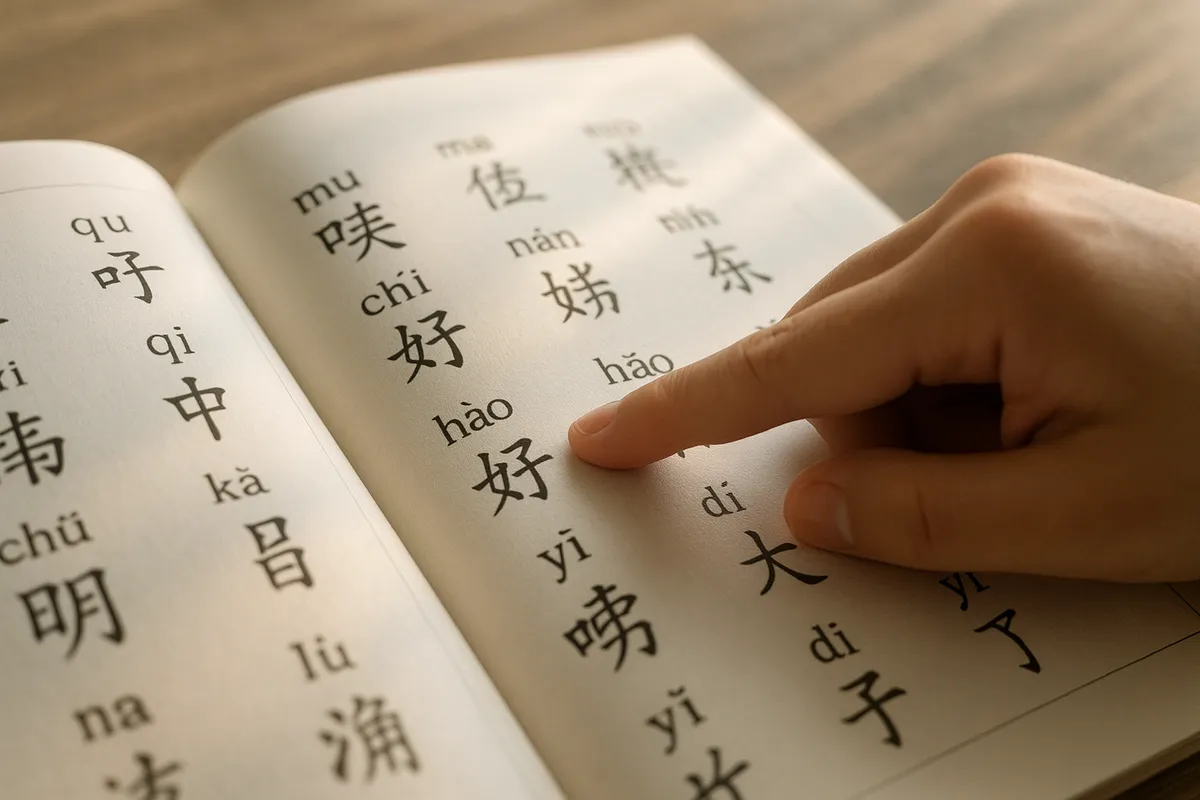
ここは混同しやすいのですが、声調符号付きピンインの入力と、中国語の漢字入力は別の作業です。
普段の中国語入力では、ni hao のようにローマ字で打って漢字候補に変換するのが主流で、nǐ hǎo のような声調記号を毎回直接打つ前提ではありません。
声調符号そのものを入れたいときは、スマホの母音長押しがいちばん手早い場面があります。
macOSではABC Extended系のキーボードが整理しやすく、学習メモや発音ノートを作るときに役立ちます。
逆にWindows標準IMEで声調符号付きピンインを一貫して打つ方法は情報が割れやすいので、別手段を使うほうが迷いません。
学習記録や教材づくりでは、Webのピンイン変換ツールを使うほうが結果が安定します。
Q4. 予測変換が弱い、狙った語が出てこない
一文字ずつ区切るより、短文でまとめて入力したほうが候補精度が上がることがあります。
たとえば単語だけを細切れに打つより、文脈ごと wo xiang qu beijing のように少し長めに入れたほうが、IMEが前後関係を使って候補を出しやすくなります。
授業メモでも、この打ち方のほうが同音語の迷子が減ります。
WindowsでMicrosoft Pinyinを使っているなら、ファジーピンインの設定が役立つこともあります。zh/z や sh/s のような揺れを拾える設定があるため、日本語話者が発音学習の途中で打ち間違えたときの保険になります。
発音を雑にしてよいという意味ではありませんが、入力が止まって学習の流れが切れる場面は減らせます。
現在の Windows 環境では、実務上は Microsoft Pinyin を使うケースが多く見られます。
Google Pinyin は一部の情報源で「過去の主要な IME」として言及されることがあるため、初めて設定する際は標準IME(Microsoft Pinyin)を優先するのが再現性の面で現実的です。
必要に応じて各IMEの公式ドキュメントで互換性やサポート状況を確認してください。
Q6. 簡体字と繁体字の切り替えが分からない
これは入力ミスというより、キーボードの持ち方の問題です。
簡体字用と繁体字用をOSに両方入れておき、必要なときに地球儀やショートカットで切り替える形にすると迷いません。
同じピンインでも、どちらのキーボードを使っているかで出る文字が変わるため、「発音は合っているのに字が違う」という混乱を防げます。
筆者は本土向けの資料と台湾向けの資料を続けて触るとき、文章の途中で変換方式を混ぜないように、入力ソースそのものを切り替えてから書き始めます。
この順番にすると、あとで字形をまとめて直す手間が減ります。
Q7. 音声入力が途中で止まる
長めの音声入力を行う場合、一部の報告ではiPhoneの音声入力が短時間で終了することがあるため、その点に注意してください。
環境や iOS バージョンで挙動が異なるため、長文を逐一音声で取り込む用途では公式情報の確認や、音声を短く区切る運用を検討すると安心です。
Q8. 手書き入力が遅い
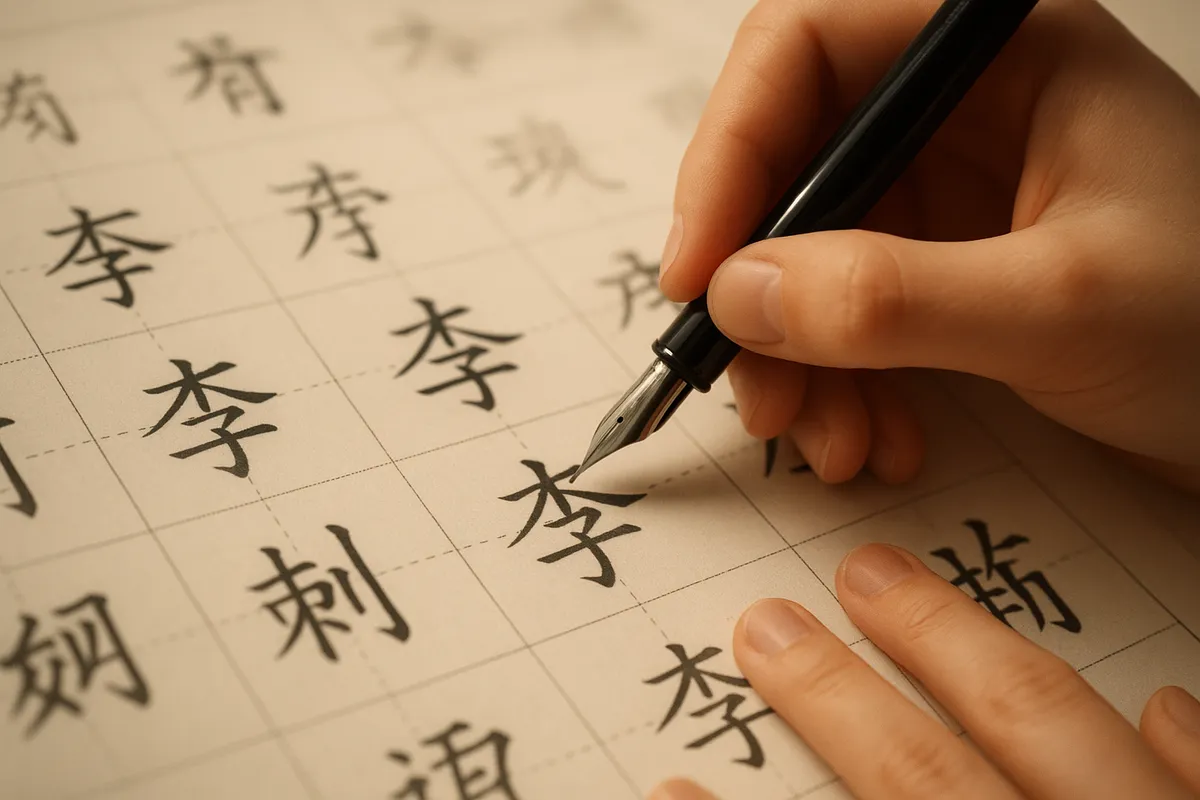
手書きは、読めるけれど打ち方が分からない字に強い方法です。
ただ、毎回すべてを手書きで入れると、頻出語まで止まりやすくなります。
画数の多い字や固有名詞だけ手書きに回し、よく使う語はピンインで打ってIMEに学習させるほうが、だんだん入力全体が安定します。
⚠️ Warning
手書きは「読めるのにピンインが出てこない字」の救済用です。頻出語まで手書きに頼ると入力全体の速度が落ちるため、使い分けを明確にしてください。
PCなら単語登録や辞書登録も効きます。
授業名、地名、よく使う表現を一度登録しておくと、次回から候補の上位に出やすくなります。
スマホでも同じで、毎回手書きで探すより、何度かピンインで打って候補確定を繰り返したほうが、キーボード側が使い方を覚えてくれます。
PCとスマホ、どちらが楽か
日常の短い返信なら、スマホのほうが入口は軽いです。
中国語キーボードを追加して、地球儀で切り替えて、そのまま打ち始められますし、ü や声調符号も長押しで触れます。
長押しで記号を選ぶ操作は1音節ごとに少し時間が増えるので、長文になるとテンポが落ちます。
短文なら直感的でも、50音節ほどのメッセージになると差が積み重なります。
まとまった文章、授業ノート、作文、資料作成なら、PCのほうが候補処理と修正が速いです。
特にWindowsのMicrosoft PinyinやmacOSの中国語入力ソースは、短文単位で入れたときの変換が安定しやすく、前後の文脈も使えます。
スマホは「すぐ返す」、PCは「しっかり書く」と分けて考えると、どちらを使うべきか迷いにくくなります。
まとめ+次のステップ
次にやることはシンプルです。
まず端末に中国語キーボードを追加し、你好我喜欢中国菜绿茶を実際に打ってみてください。
そのうえで、声調符号を入れる方法を一つ決め、手書き入力も有効にしておくと、読めるのに打てない場面で止まりません。
関連記事
中国語の多音字一覧|和・长・便の読み分けを例文で
多音字は、1つの漢字に2つ以上の読みがある現象で、中国語では「破読」とも呼ばれる。通用規範漢字表8105字のうち920字が多音字に当たり、常用3500字に絞っても250字超が該当するが、日常で実際にぶつかるのは30字ほどに集中している。
四声の覚え方|3ステップで声調をマスター
初心者向けに四声と軽声を「知識→単音→2音節」の3ステップで練習。mā/má/mǎ/mà/maの実例、第三声の半三声、三声連続変調・一/不の変調、五度法、7日間メニュー、録音とシャドーイングのやり方まで具体化します。
中国語の発音入門|ピンイン・四声を音声付きで解説
中国語の発音は、最初にピンインと四声の全体像をつかめるかどうかで、その後の伸び方が変わります。この記事はまったくの初心者向けに、ピンインを声母・韻母・声調の3つに分けて理解し、四声と軽声、半三声や声調変化までを遠回りせず身につける道筋をまとめたものです。
ピンイン一覧表|読み方と四声・表記ルール
ピンイン表を開くたびに、「結局どこから読めばいいの?」と手が止まる方は少なくありません。中国語の発音はラテン文字で書かれるぶん入り口は広いのですが、ローマ字と同じ感覚で読むと、j・q・xやzh・ch・sh、さらに四声のところで急に迷いやすくなります。